調光與同步
01- 實際背光
- 透過 DDC/CI 調整螢幕本身的亮度,不是蓋一層黑色濾鏡。
- 獨立控制
- 每台都有自己的滑桿、預設值與自動恢復開關。
- 群組同步
- 相同百分比或保留亮度差,選擇適合你螢幕的方式。
WINDOWS 桌面工具 · v0.1.0 首次釋出
不用伸手找螢幕按鈕。用快捷鍵調整亮度,為工作、夜間和看影片留下各自舒服的設定。
v0.1.0Windows x64 首版現已釋出。
主螢幕
副螢幕
直立螢幕
互動示意,試著拖曳滑桿或切換情境,不會控制你的螢幕。
把常用的操作,留在手邊。
一眼認出螢幕、各自調整,也能把整組一起控制。下面是目前程式的實際介面,螢幕資料為示意。
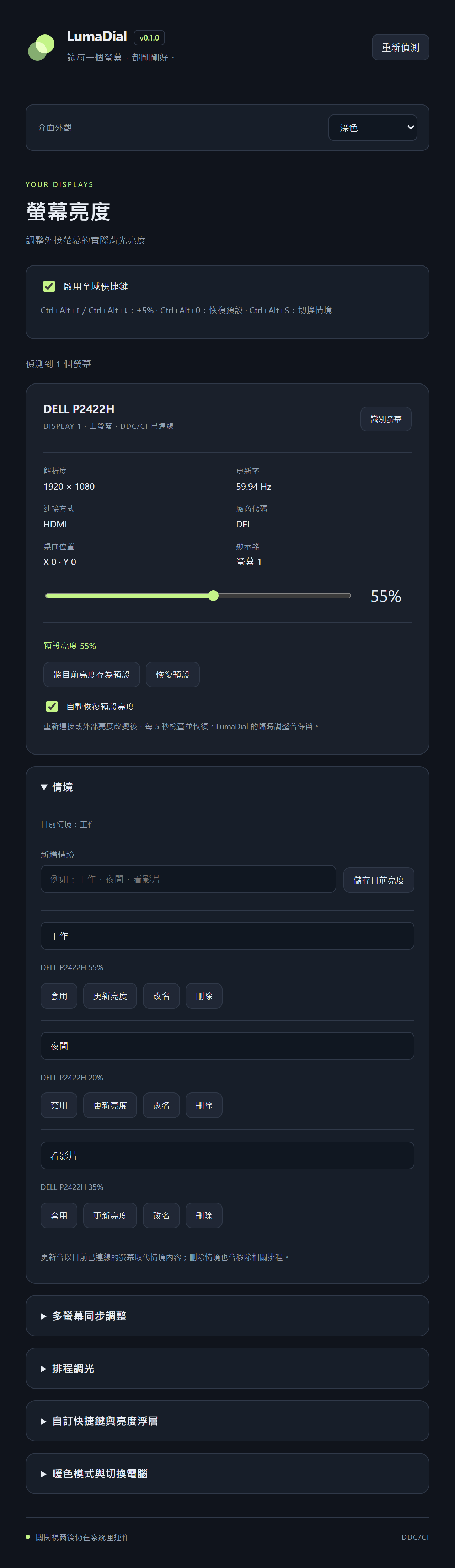
工作、夜間、看影片,各台螢幕可以保留不同亮度。隨時套用、更新或改名。
選擇同步群組,調成相同百分比;或保留各台亮度差,一起變亮、一起變暗。
選好時間、星期和情境,讓 LumaDial 在背景調整。睡眠恢復後,會補套用最近錯過的排程。
直接錄製組合鍵,指定要控制的螢幕與調整幅度。亮度浮層會顯示結果,不搶走焦點。
增加/降低亮度快捷鍵支援長按連續調整,放開主按鍵或必要組合鍵即停止連發。幅度沿用你的快捷鍵設定;恢復預設與情境切換保持單次觸發。
近期優化:快速面板與群組調光分開處理、批次恢復預設、減少重複螢幕讀取與背景輪詢。游標在同一螢幕移動時,連續快捷鍵也能合併處理。
v0.1.0 提供系統匣快速面板與游標所在螢幕調光。截圖使用實際介面,螢幕資料為示意值。
從系統匣開啟各螢幕滑桿與情境。一鍵恢復已儲存的預設亮度;滑桿上滾輪調整 ±5%,按住 Shift 微調 ±1%。停頓時仍可繼續操作。點擊外部或 Esc 收起。
選擇「游標所在螢幕」後,增加、降低及恢復預設快捷鍵只控制按鍵當下所在的單一螢幕,不連動同步群組。循環情境仍套用整組設定。
主視窗可選擇跟隨系統、淺色或深色,自動保存偏好並同步至快速面板與亮度浮層。
明亮底色搭配綠色控制項,螢幕資訊與設定更容易閱讀。切換外觀不改變螢幕亮度。
快速面板與亮度浮層共用你的外觀偏好。跟隨系統時,會配合 Windows 的淺色與深色設定。
逐台偵測硬體支援,只開放可保存原始色溫的 4000K/5000K 暖色選項。手動套用,不自動追寫;不支援時可開啟 Windows 夜間光線設定。
先保存原始色溫,再寫入並讀回確認。失敗時保留備份。截圖為實際介面與示意支援資料,實際可用選項依螢幕偵測為準。
主視窗與快速面板皆可還原,也能錄製專用快捷鍵。使用 HDMI 切換器前先確認完成,再手動切換;直接切走可能來不及還原,不能保證自動偵測。
每天會用到的亮度控制,放在同一個地方。
同一台螢幕輪流接 Windows 和 Mac mini?先儲存 Windows 的預設亮度,啟用自動恢復,切回來時就能重新找回自己的設定。
切換器須轉送 DDC/CI;如果它讓兩端一直保持控制通道,可能無法可靠分辨切換。這時請關閉自動恢復,改用手動快捷鍵。
一鍵恢復各台預設亮度
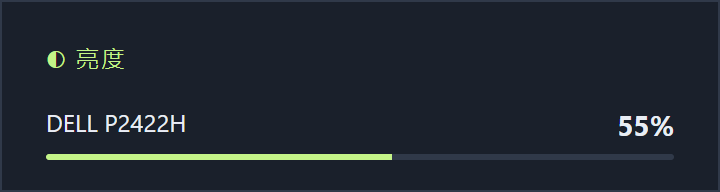
在螢幕本身的設定選單啟用,並使用能轉送控制訊號的連接方式。
解壓縮 ZIP 後執行 LumaDial.exe,一般使用不需要管理員權限。電腦須備有 Microsoft Edge WebView2 Runtime。
調好各台螢幕,儲存預設或情境,再依需要啟用同步與排程。
外接螢幕及連接路徑必須支援 DDC/CI。部分擴充座、轉接器與切換器可能不轉送控制指令。目前不包含筆電內建螢幕控制或軟體濾鏡調暗。
兩者使用相同核心技術,但不是同一項產品。Windows 11 內含 WebView2 Runtime,多數 Windows 10 電腦也已安裝;如果缺少,可從 Microsoft 官方網站取得。 WebView2 官方網站 ↗
關閉視窗會留在系統匣,排程仍可執行;從系統匣結束程式後,排程就會停止。目前使用程式內建排程,不建立 Windows 工作排程器任務,也不會自動喚醒電腦。
不會。預設值、情境和排程存放在各台電腦自己的使用者資料夾中。複製 EXE 到另一台電腦後,需要重新設定。